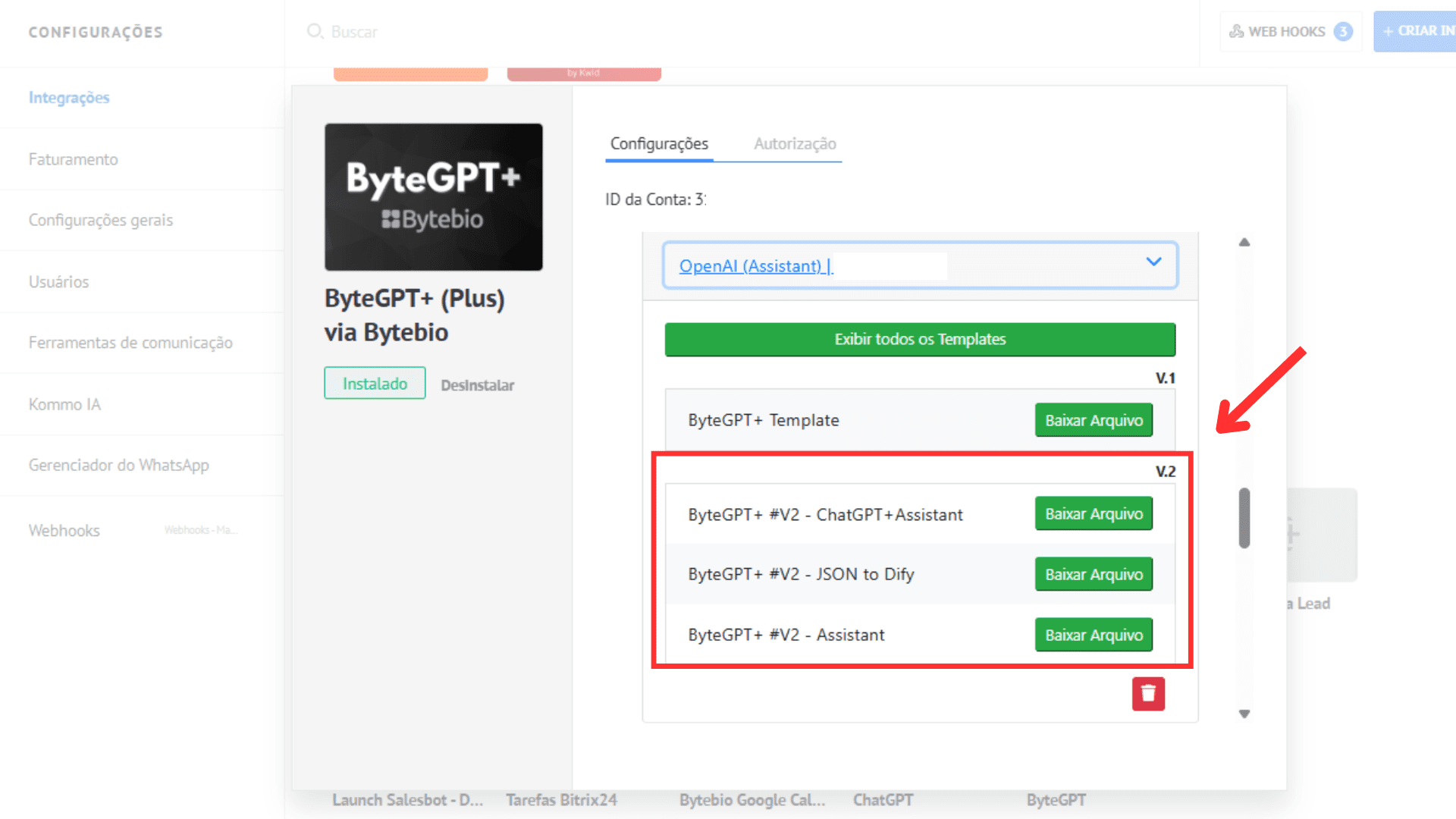
Esse guia mostra como configurar o n8n para responder mensagens, alterar campos e o estágio dos leads na Kommo utilizando como meio o ByteGPT.
🔧 Pré-requisitos
- Widget ByteGPT ativo no Kommo CRM;
- Chave API da OpenAI, para transcrição de áudios e análise de arquivos (Opcional);
- Template padrão para uso no n8n: JSON (Chat e Webhook Trigger) (Opcional).
🚀 Passo a Passo para Integração
1. Acesse o Widget ByteGPT no Kommo
- Entre no Kommo CRM, vá até Configurações > Integrações > ByteGPT;
- Clique na aba “Campos Ativos”;
- Nesta aba, você terá acesso a:
- URLs dos Webhooks (EndPoints) disponíveis (para atualização de leads, contatos, pausa, etc.)
- Você encontrará uma lista com diferentes webhooks ou endpoints disponíveis, como UPDATE, UPDATE STATUS_ID e PAUSE. Copie o webhook específico que deseja utilizar e guarde-o para colar posteriormente no campo de URL da requisição HTTP no n8n.
- IDs dos campos customizados ativos em sua conta Kommo.
- Campos ativos do ByteGPT na instalação atual;
- Campos customizados de Leads e Contatos;
- Ids de Pipeline de vendas do Lead;
- Etapas de cada etapa do Lead no Kommo.
- URLs dos Webhooks (EndPoints) disponíveis (para atualização de leads, contatos, pausa, etc.)
2. Configure o bloco HTTP request no n8n
Faça a configuração da seguinte forma:
- Método HTTP:
GET - URL: Insira a URL do webhook copiado na aba de campos de ativos do ByteGPT (update, status_id ou pause)
- Cabeçalhos (Headers): Deixe desabilitado.
- Corpo (Body): Deixe desabilitado.
- Parâmetros: Preencha as chaves e os valores, conforme instruções abaixo.
Exemplo:
📝 Parâmetros da Requisição
| Chave | Valor | Descrição |
|---|---|---|
entity |
leads ou contacts |
Entidade a ser atualizada |
entity_id |
{{ $('When chat message received').first().json.leadId }} |
ID do lead ou contato |
field[ID] |
valor ou variável do n8n |
Campo Kommo seguido pelo seu respectivo ID |
field[status_id] |
ID do estágio no Kommo |
ID da etapa onde será movido o lead |
Exemplo prático
Imagine um cenário onde o usuário deseja automatizar o preenchimento de campo e movimentação de lead no Kommo CRM utilizando n8n e o widget ByteGPT. O fluxo utilizado, servirá para:
- Atualizar um campo customizado: O campo com o ID
1567115(encontrado na aba “Campos Ativos”) deve receber o resultado gerado por uma LLM, ou inserido manualmente, ficandofield[1567115]e o respectivo valor da variável. - Alterar a etapa da pipeline (status): A etapa da pipeline, identificada pelo
field[status_ID]e o valor73814828, que representa “Venda Ganha”, deve ser atualizada.
Para isso, o usuário irá configurar um bloco “HTTP Request” no n8n, utilizando os parâmetros mostrados na imagem e as variáveis do n8n para inserir os dados necessários.
✅ Execução e Validação
Ao executar esse bloco no n8n, o sistema envia automaticamente uma requisição HTTP para o Kommo via ByteGPT, atualizando os campos especificados imediatamente.
💡 Dicas Adicionais
Você pode atualizar outros campos nativos diretamente usando o nome do campo como parâmetro:
field[name]: Nome do lead ou contatofield[status_id]: ID da etapa (status) na Pipeline (funil)field[pipeline_id]: ID da Pipeline (funil)field[price]: Valor monetáriofield[responsible_user_id]: ID do usuário responsável no Kommo
Utilize variáveis do n8n, geradas a partir da execução de uma LLM para preencher automaticamente valores com respostas dinâmicas do seu assistente.
Verifique os IDs corretos dos campos customizados de sua conta na aba Campos Ativos do widget ByteGPT.
Esta automação garante eficiência e agilidade nas atualizações do seu CRM em tempo real.
Você pode ativar um Salesbot automaticamente ao atualizar um campo específico, usando o gatilho do Kommo que dispara fluxos com base na alteração desse campo.