
Migração Assistente para Responses API
Introdução
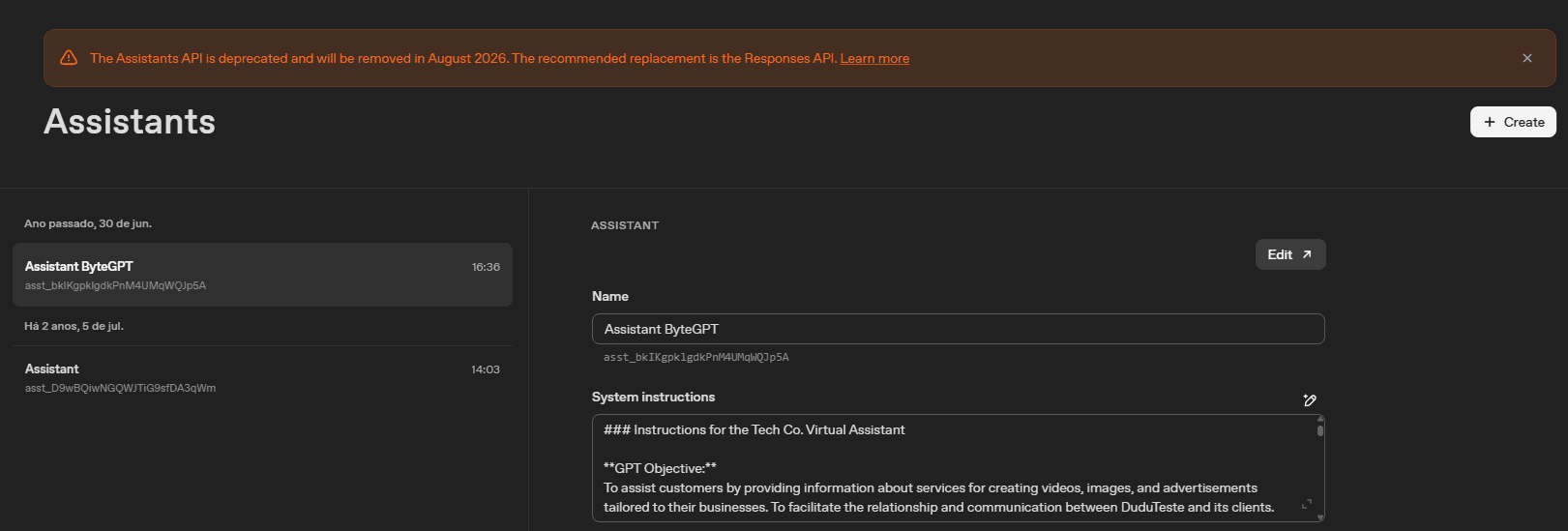
A Responses API é a interface mais moderna da OpenAI para criar aplicações com IA e substitui gradualmente a Assistants API. Ela oferece um modelo de integração mais simples, flexível e preparado para agentes, unificando geração de texto, multimodalidade, chamadas de ferramentas (Web Search, File Search, Computer Use e Function Calling) e gerenciamento de contexto em uma única API.
Em comparação, a Assistants API foi projetada em torno dos conceitos de Assistants, Threads e Runs, abstraindo o gerenciamento de conversas. Embora ainda funcione para integrações existentes, ela foi oficialmente descontinuada para novos projetos e tem encerramento planejado para 26 de agosto de 2026. A OpenAI recomenda que todas as novas aplicações utilizem a Responses API.
- Responses API: arquitetura mais simples, maior flexibilidade, suporte às funcionalidades mais recentes e foco no futuro da plataforma.
- Assistants API: modelo baseado em assistentes persistentes e threads, adequado para aplicações legadas, mas em processo de descontinuação.
Migração dos Assistentes no ByteGPT
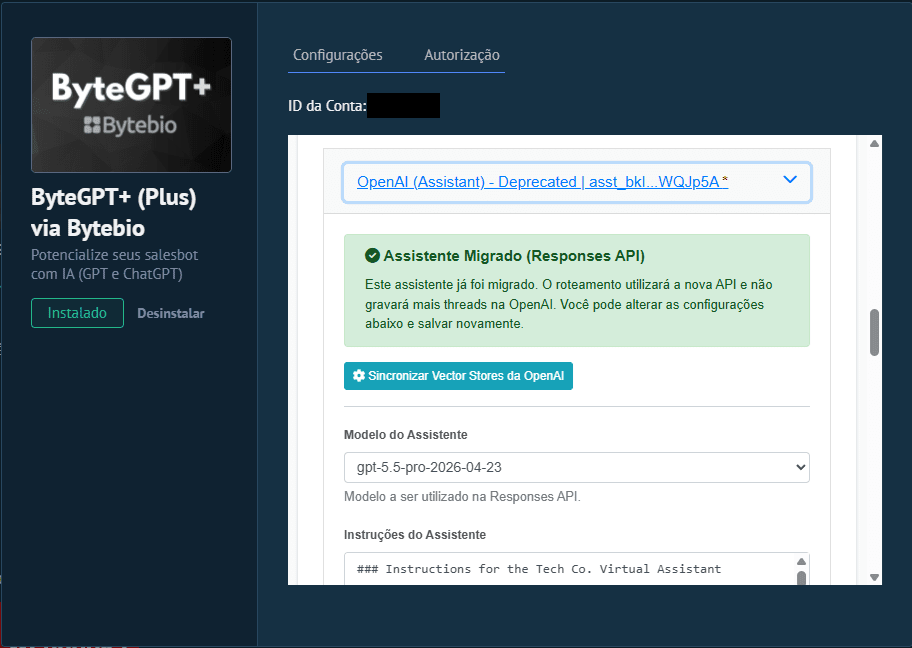
Ao abrir o widget no Kommo, aparecerão instruções para realizar a migração para o novo modelo de API da OpenAI.
Passo 1: Buscar instruções do assistente
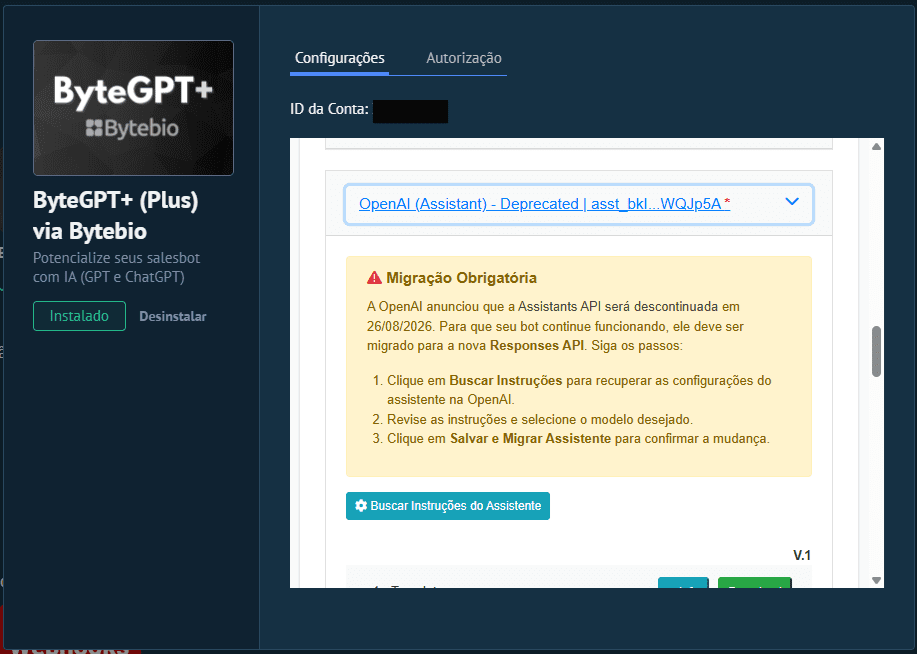
- Acesse o assistente que importou na lista de provedores do ByteGPT.
- Clique no botão “Buscar instruções do Assistente” para que o ByteGPT busque os modelos de IA disponíveis e as instruções do seu Assistente.
Passo 2: Revisar as instruções e selecionar o modelo de IA
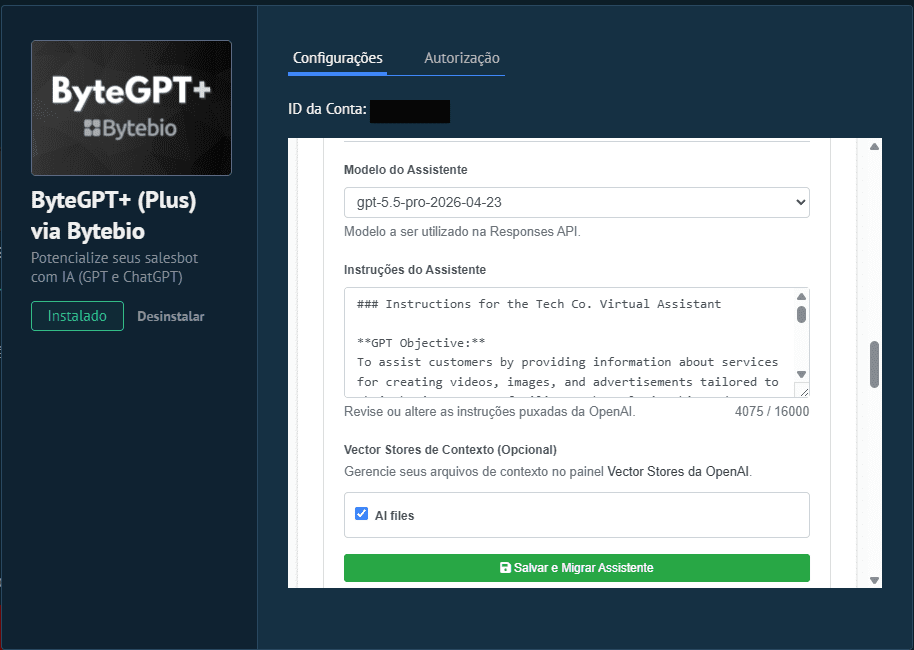
- Selecione um modelo de IA para o seu assistente.
- Revise as instruções trazidas da OpenAI pelo ByteGPT.
- Ative o Vector Stores (opcional).
Arquivos do assistente
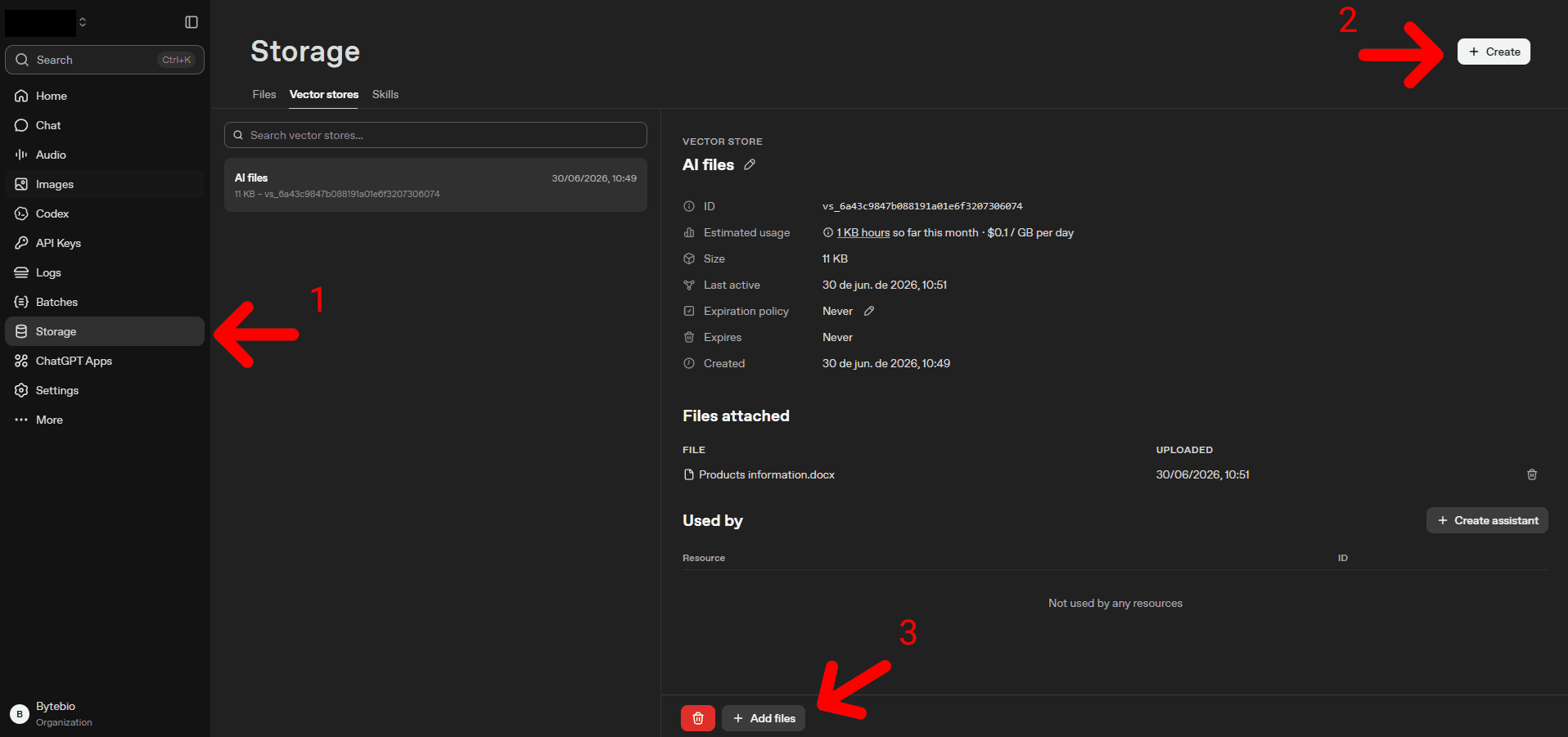
Os arquivos não serão importados para o ByteGPT. Caso utilize-os, será necessário criar um Vector Store na OpenAI e anexar os seus arquivos.
Ao criar um Vector Store e adicionar arquivos na OpenAI, clique novamente no botão “Buscar instruções do Assistente” para que eles apareçam no ByteGPT.
Passo 3: Salvar e migrar o Assistente
Ao revisar o modelo, instruções e arquivos, basta clicar no botão “Salvar e Migrar Assistente”.
Após realizar a migração, você poderá adicionar novos arquivos na OpenAI e sincronizar no ByteGPT clicando no botão “Sincronizar Vector Stores da OpenAI”.
O ajuste de instruções pode ser feito agora diretamente no ByteGPT. Ao finalizar, clique em “Salvar Configurações”.
Adicionar uma IA do novo modelo de API
Caso não utilize os Assistentes da OpenAI e quiser realizar a configuração do zero, siga os passos a seguir:
Passo 1: Cadastro da Responses API no ByteGPT
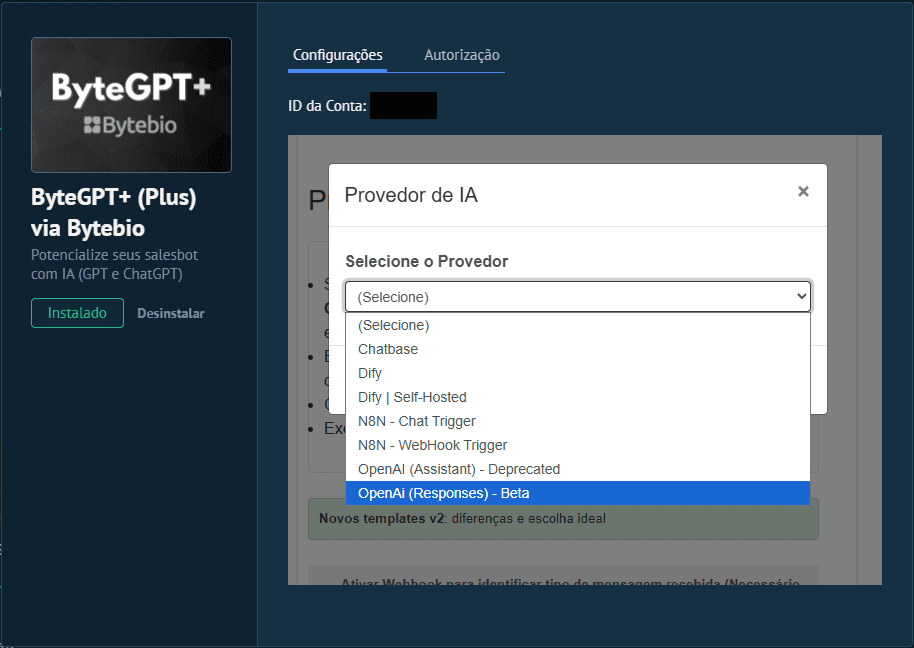
- Clique em “Adicione” nos Provedores de IA.
- Selecione OpenAI (Responses).
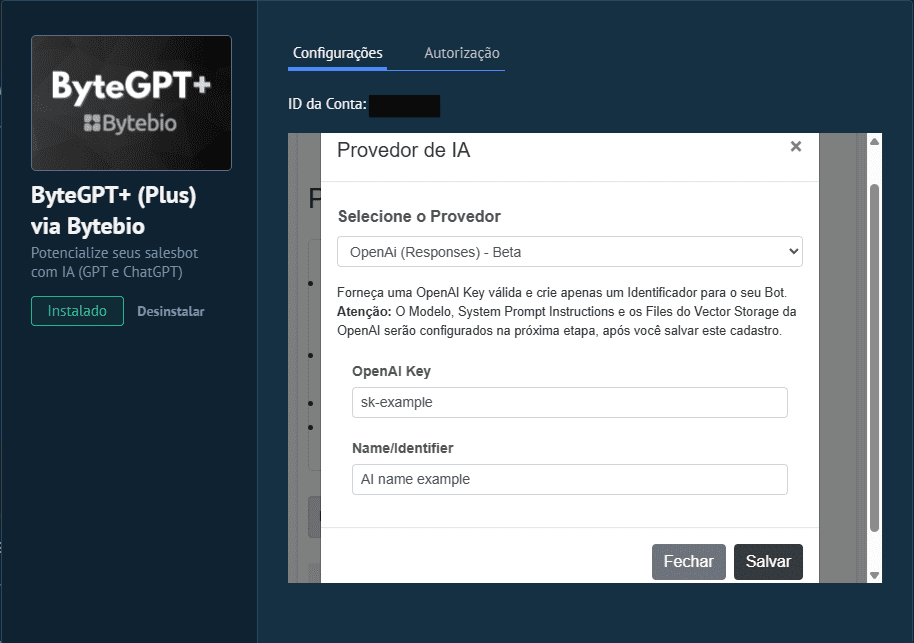
3. Insira a API Key da OpenAI.
4. Em Name/Identifier, insira um nome para identificação da sua IA. Exemplo: IA do ByteGPT.
Passo 2: Configurar e sincronizar instruções e arquivos
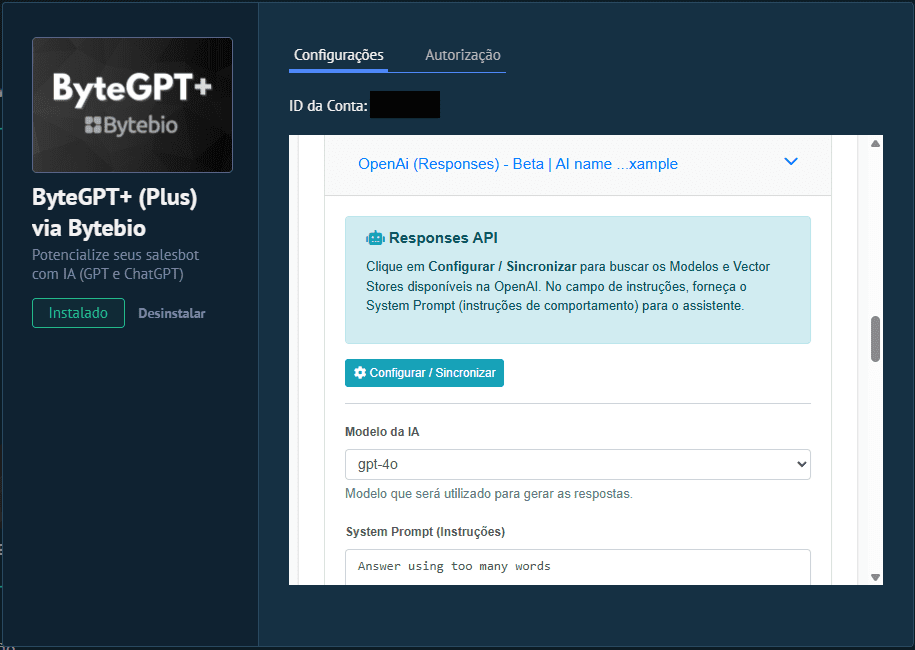
- Clique em “Configurar/Sincronizar” para o ByteGPT buscar os modelos de IA da sua conta OpenAI.
2. Altere o modelo de IA para o desejado.
3. Adicione as instruções.
4. Selecione um arquivo do Vector Stores (opcional).
5. Clique em “Salvar Configurações”.
Passo 3: Importar o template do ByteGPT
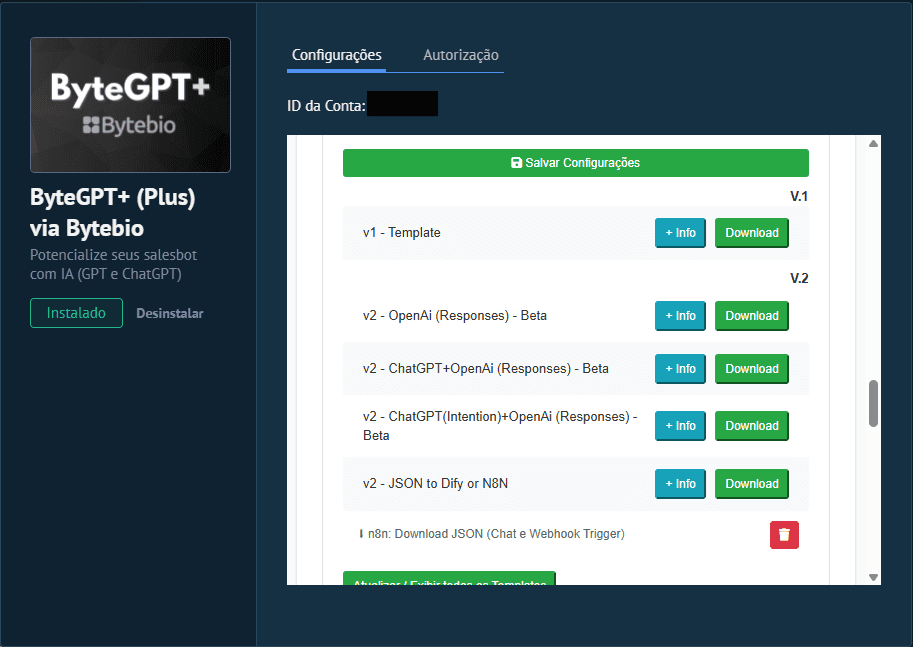
- Baixe o template do ByteGPT que se encaixa melhor no seu caso. Veja as diferenças de cada um neste guia.
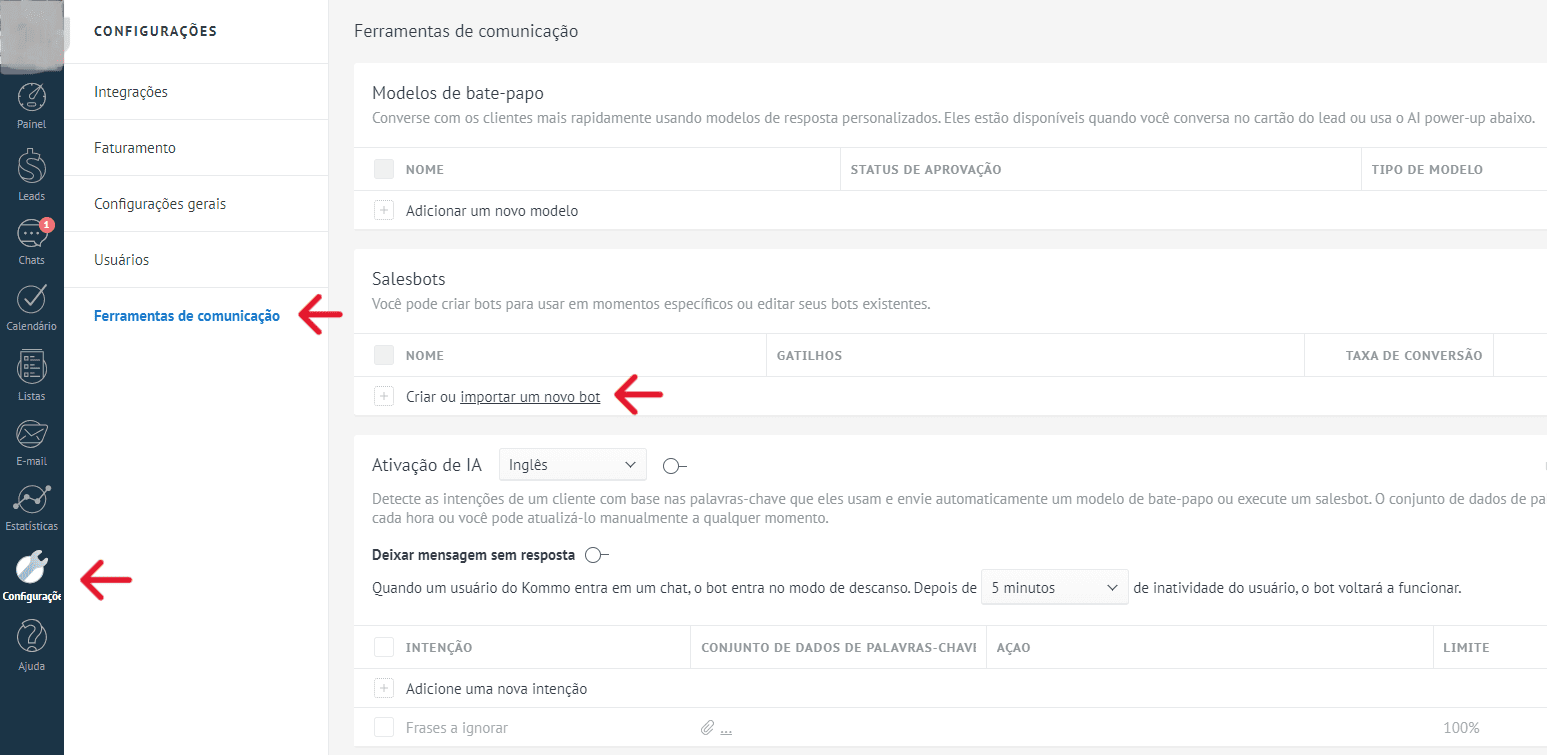
- Importe o template baixado no Kommo.
Artigos relacionados
- Como atualizar campos do Kommo usando ByteGPT + Dify
- ByteGPT+ V2 ChatGPT(Intention) + Provider: Explicação
- ByteGPT | Templates v1 e v2
- Como ajustar o tempo de resposta no ByteGPT
- Como atualizar campos do Kommo usando ByteGPT + n8n
- Como conectar n8n no Kommo utilizando o ByteGPT
- Dicas e casos de uso [Avançado]
- Dicas de conteúdos GPT
- Documentação do Template Padrão: n8n + ByteGPT
- Explicação do Salesbot “#70 – TEMPLATE”
- Primeiros passos e dicas de uso